Sam Helper 修改屏幕分辨率与 DPI 详细教程
为什么要改分辨率
三星旗舰机型的原生分辨率很高(如 S23 Ultra 为 3120×1440),但很多场景下降低分辨率可以:
- 省电:GPU 渲染负担减轻,续航提升明显
- 游戏性能:降低分辨率后帧率更稳定
- 平板适配:某些应用在折叠屏上比例不协调,微调分辨率改善显示
- 观感优化:部分人觉得原生 2K/4K 下的文字太小
Sam Helper 修改前提
修改分辨率功能需要以下条件之一:
- Shizuku 授权(推荐,免 Root、免 Knox 熔断)
- ADB 一次性授权(电脑连一次即可)
- Root 权限(最直接,但触发 Knox 熔断)
权限授予方法见 Shizuku 授权配置 和 ADB 命令参考。
修改步骤
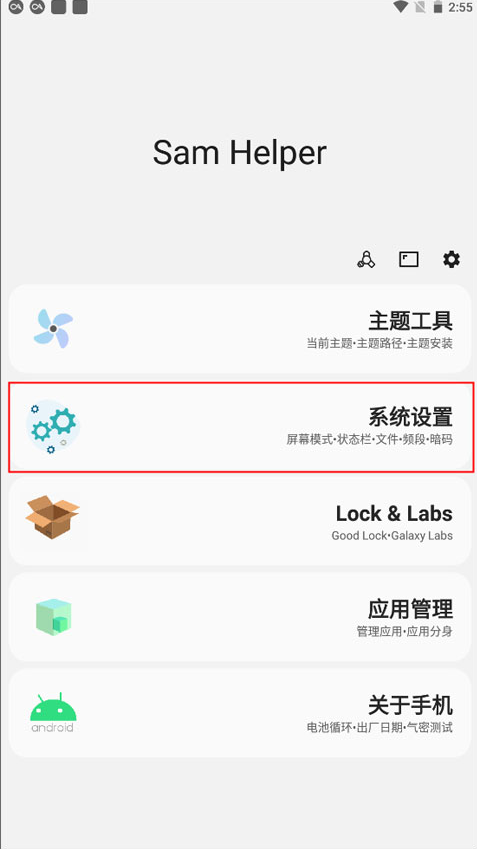
第一步:进入系统设置
打开 Sam Helper → 点击 系统设置 板块入口。
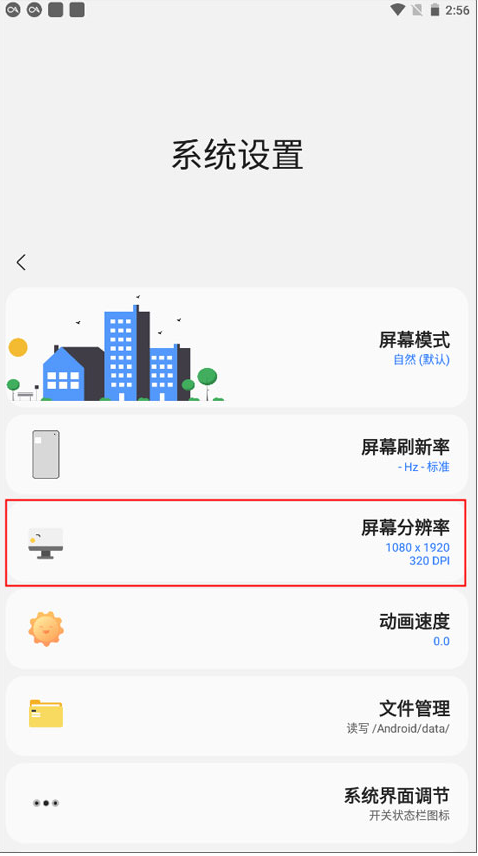
第二步:找到分辨率选项
在系统设置中找到 屏幕分辨率 选项并点击进入。
第三步:调整参数
你会看到以下可调项:
- 宽度(Width):像素宽度
- 高度(Height):像素高度
- 密度(DPI):每英寸像素密度
- 锁定比例:开启时修改宽度自动按原比例调整高度
修改参数的技巧
建议开启锁定比例
除非你清楚自己在做什么,否则一定要保持锁定比例开启。关闭锁定比例后手动改宽度和高度容易导致:
- 系统 UI 被拉伸或压扁
- 部分应用界面错位
- 严重时连系统设置都无法操作
安全修改范围
常见三星机型的安全修改范围:
| 机型 | 原生分辨率 | 推荐降低到 |
|---|---|---|
| S23/S24 Ultra | 3120×1440 | 2400×1080 |
| S23/S24 | 2340×1080 | 保持不变或 1920×876 |
| Z Fold 5 | 2176×1812 | 不建议改内屏分辨率 |
| A54 | 2400×1080 | 保持不变 |
DPI 调整
DPI(Density)决定了 UI 元素的物理大小。常见安全范围:
| DPI | 效果 | 适用场景 |
|---|---|---|
| 420-480 | 默认/稍大 | 大多数用户 |
| 360-420 | 紧凑 | 屏幕上想放更多内容 |
| 480-540 | 较大 | 视力不佳或喜欢大字体 |
应用与恢复
修改完成后点击 应用,系统会短暂黑屏后应用新设置。如果效果满意就保持;如果觉得不合适,点击 重置 可以一键恢复默认值。
修改失败后的紧急恢复
如果修改分辨率后屏幕无法操作(比如完全黑屏或触控失灵),Sam Helper 内置了紧急恢复:
在 Sam Helper 的系统设置界面,按音量减键可以重置分辨率到默认值。
这个功能在 Sam Helper 进程还活着时就能触发,不需要能够看到屏幕。